
项目管理
了解如何创建、管理和使用项目
项目概述
项目是文书工坊中组织文档生成任务的核心单元。每个项目关联一个模板,用于批量生成同类文档。
项目包含:
- 关联模板 - 项目创建时选择的文档模板
- 数据记录 - 上传的待生成数据
- 生成文档 - 根据数据生成的 PDF 文档
- 访问追踪 - 文档的查看和送达记录
项目列表
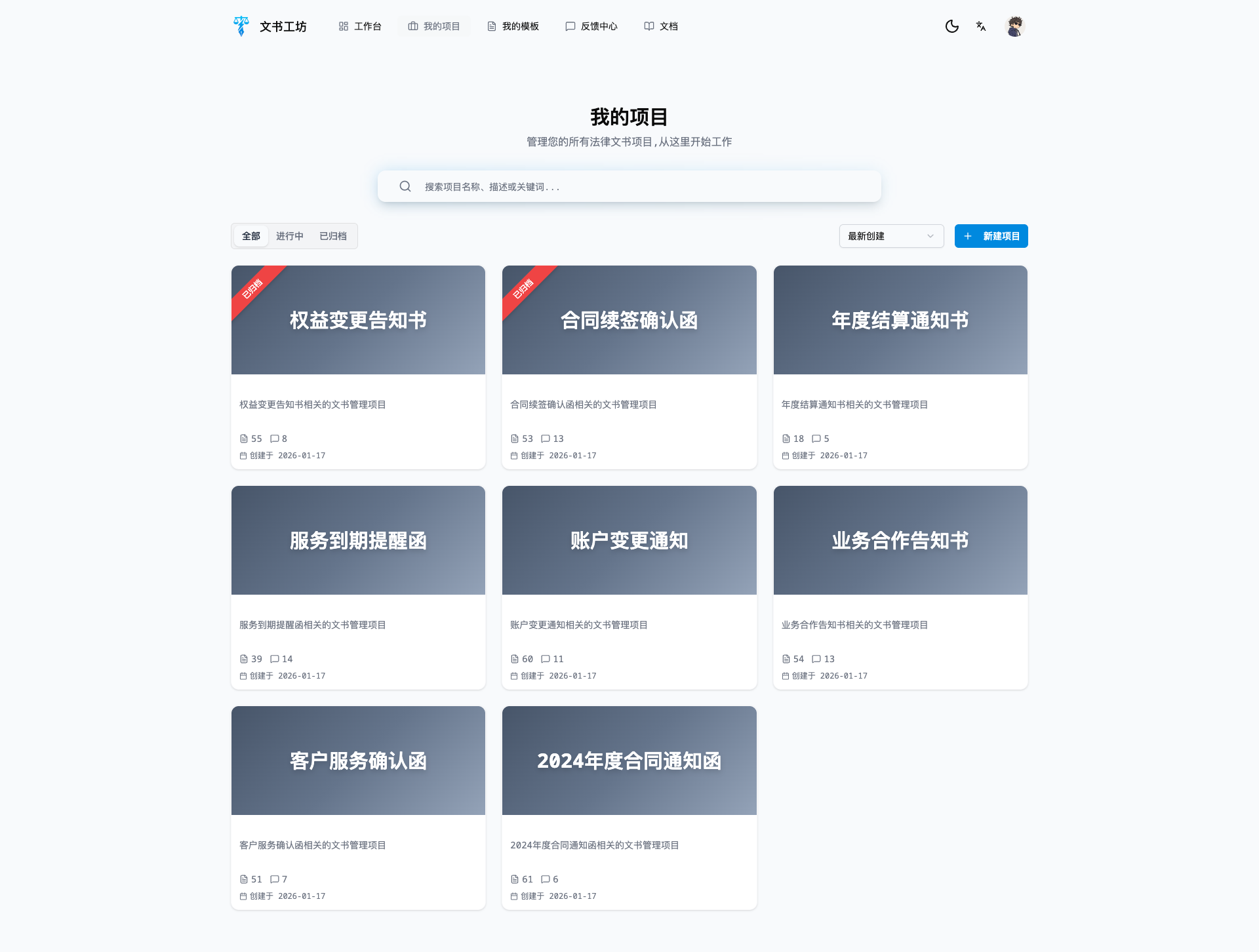
进入「项目」页面查看所有项目:
搜索与筛选
- 搜索 - 输入关键词快速查找项目
- 状态筛选 - 全部 / 活跃 / 归档
- 排序 - 按创建时间排序
项目卡片
每个项目以卡片形式展示:
- 项目名称
- 关联模板
- 当前状态
- 更新时间
创建项目
操作步骤
- 点击「新建项目」按钮
- 填写项目名称和描述
- 选择已发布的模板(必选)
- 点击「创建」完成
选择模板
创建项目时必须选择一个已发布的模板。如果没有可用模板,需要先到「模板」页面创建并发布模板。
项目详情
点击项目卡片进入详情页,包含以下功能区:
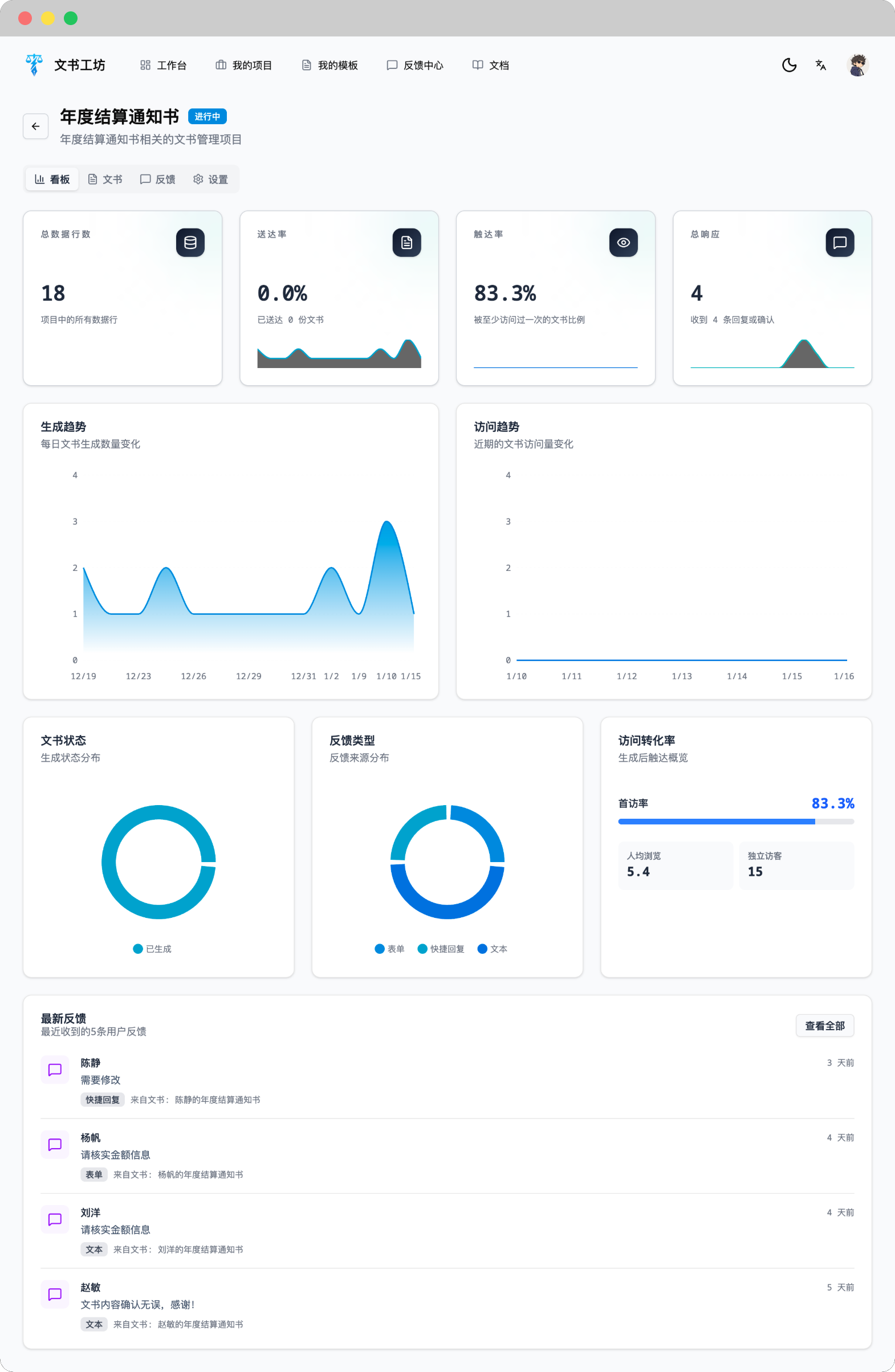
概览
显示项目基本信息:
- 项目名称和描述
- 关联的模板信息
- 文档统计数据
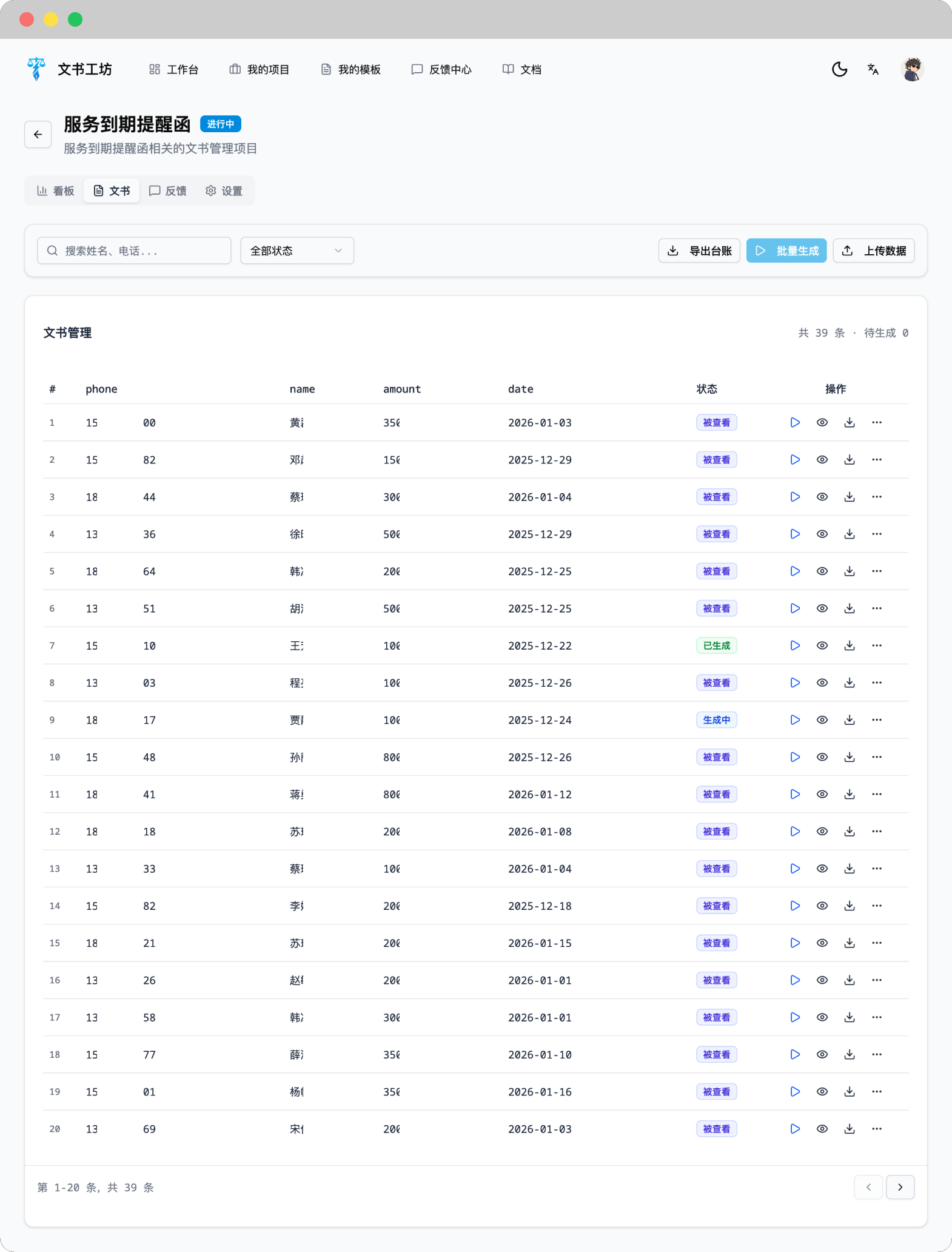
文档管理
这是项目的核心功能区,用于管理数据和生成文档。
上传数据
- 点击「上传数据」按钮
- 选择数据文件(CSV、Excel 格式)
- 选择上传模式:
- 追加 - 新数据添加到现有数据后
- 替换 - 清空现有数据,使用新数据
- 系统自动解析并创建文档记录
数据格式要求:
- 第一行为列标题
- 列名需与模板变量对应
- 支持 CSV、XLSX、XLS 格式
文档列表
上传数据后,每行数据生成一条文档记录:
| 状态 | 说明 |
|---|---|
| 草稿 | 待生成 PDF |
| 生成中 | 正在处理 |
| 已生成 | PDF 已就绪 |
| 失败 | 生成出错 |
批量生成
- 勾选要生成的文档(或点击全选)
- 点击「批量生成」
- 系统后台处理,页面显示实时进度
- 生成完成后自动刷新列表
文档操作
对于已生成的文档:
- 预览 - 在线查看 PDF
- 下载 - 下载 PDF 文件
- 分享 - 获取访问链接
- 标记送达 - 记录线上/线下送达状态
设置
管理项目配置:
- 修改项目名称和描述
- 查看关联模板
- 列映射配置
项目操作
归档项目
将完成的项目归档:
- 在项目详情页点击「归档」
- 确认归档操作
归档后项目仍可查看,但不在活跃列表显示。
恢复项目
将归档项目恢复为活跃状态。
删除项目
删除操作不可恢复,请谨慎操作。
永久删除项目及所有相关数据:
- 点击「删除」按钮
- 在确认对话框中确认
数据导出
支持将项目数据导出为 Excel 文件:
- 在文档列表点击「导出」
- 选择导出范围(全部/已选中)
- 下载生成的 XLSX 文件
导出内容包括所有字段数据及文档状态。