快速开始
了解如何快速上手使用文书工坊
注册与登录
访问 文书工坊平台,点击右上角的「登录」按钮开始使用。
目前支持邮箱登录方式:
- 输入邮箱地址
- 设置密码
- 完成注册后,查收验证邮件
- 点击邮件中的链接完成验证
工作区概览
登录后进入工作区仪表盘,这里显示了你的工作概况:
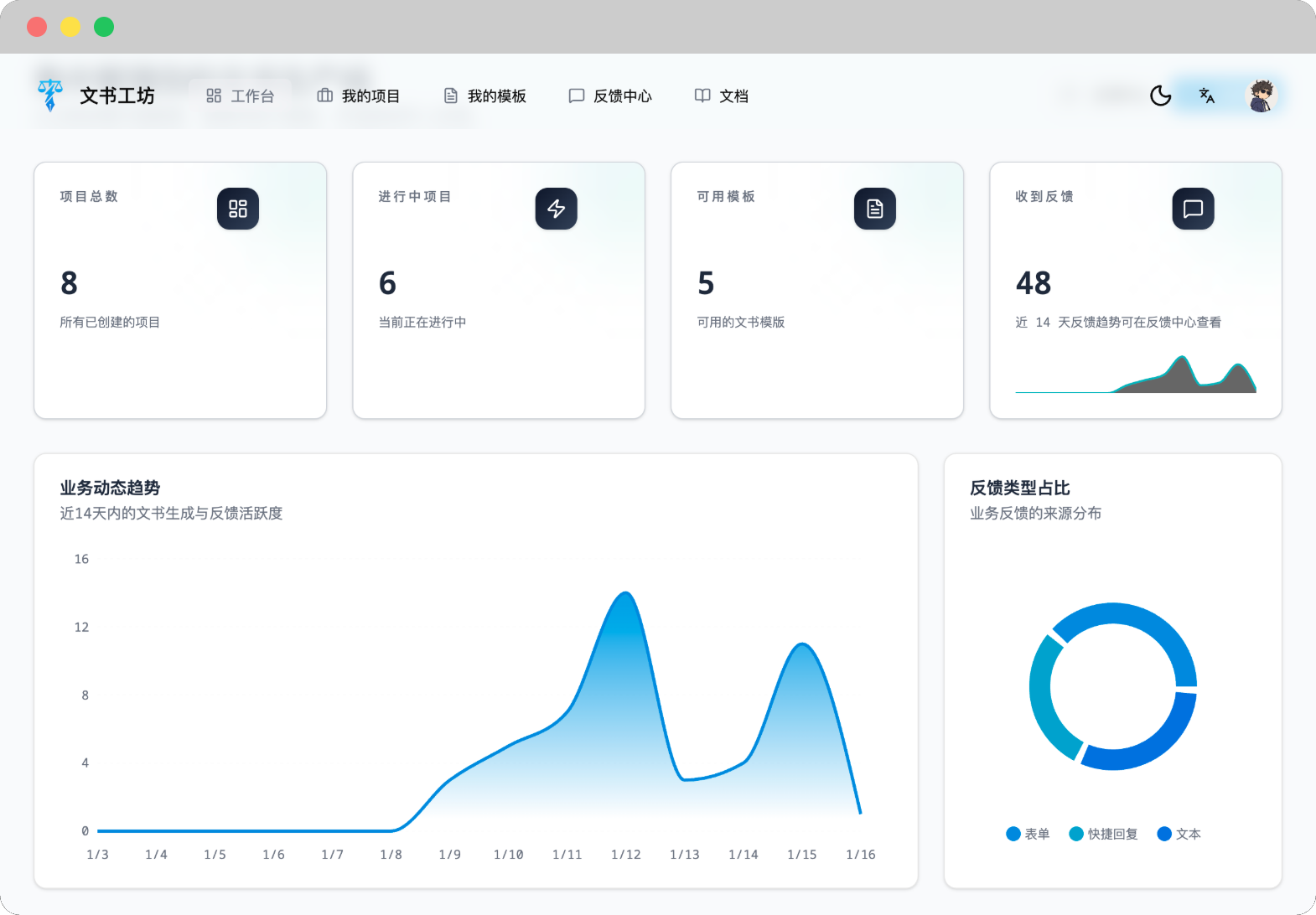
- 统计卡片 - 项目总数、活跃项目、模板数量、反馈总数
- 趋势图表 - 近期反馈趋势和类型分布
- 近期活动 - 最近的项目和反馈动态
- 快速操作 - 一键创建新项目或访问反馈中心
核心概念
在开始使用前,了解以下核心概念:
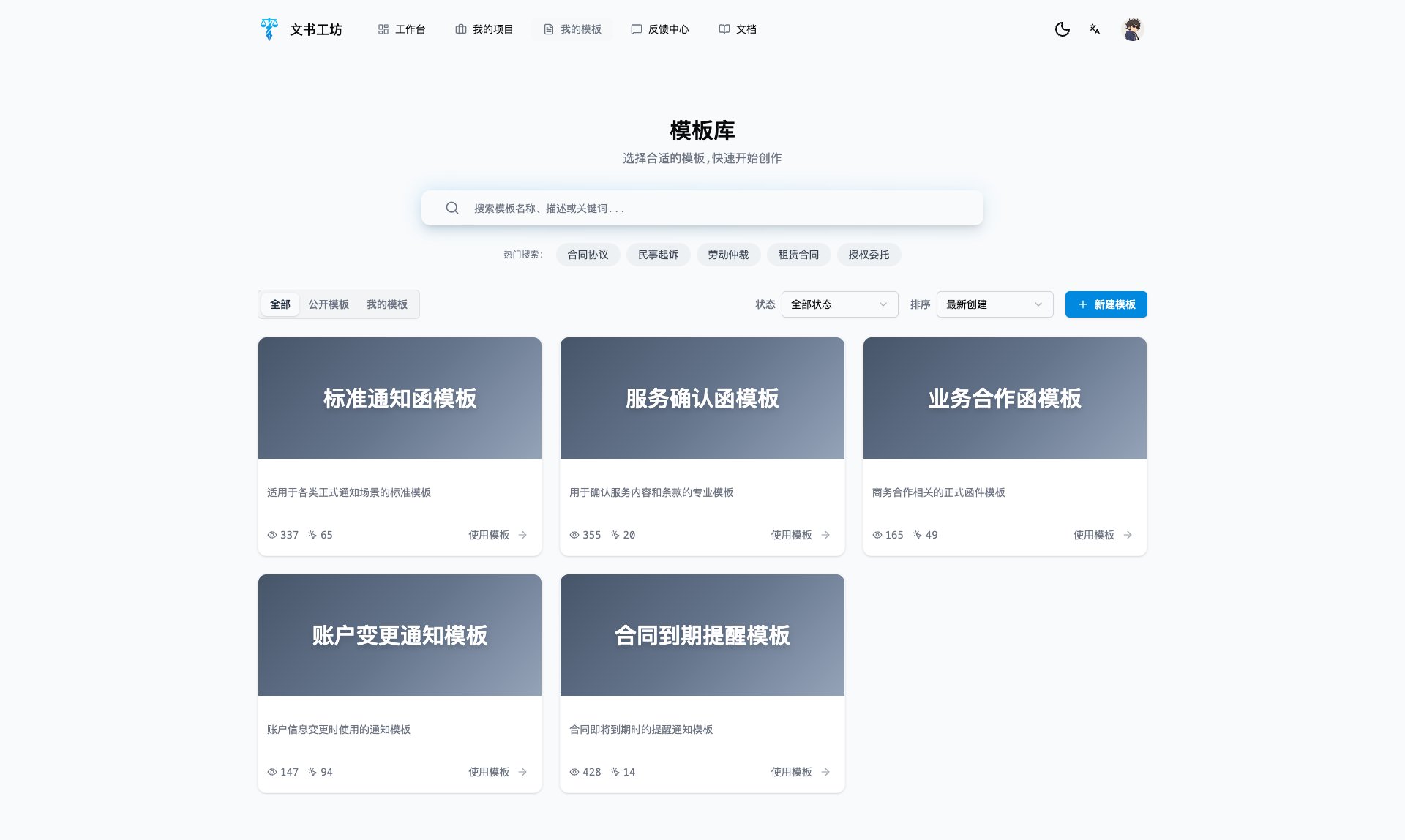
模板
模板是文档的格式定义,包含固定内容和变量占位符。模板在平台中独立管理,可被多个项目复用。
项目
项目用于组织一次文档生成任务。创建项目时需要选择已有模板,然后上传数据进行批量生成。
文档
文档是根据模板和数据生成的最终产物,可以在线查看、下载或分享。
基本操作流程
工作流程:创建模板 → 创建项目(选择模板)→ 上传数据 → 批量生成 → 分享追踪
准备模板
- 进入「模板」页面
- 点击「新建模板」
- 上传 Word 文档(.docx 格式)
- 在文档中使用
{{变量名}}标记需要替换的位置 - 配置变量属性并发布模板
模板示例:
尊敬的 {{姓名}} 先生/女士:

您的订单 {{订单号}} 已确认,预计 {{送达日期}} 送达。