
模板系统
了解如何创建和管理文档模板
模板概述
模板是文书工坊的基础,定义了生成文档的格式和结构。模板在平台中独立管理,可被多个项目复用。
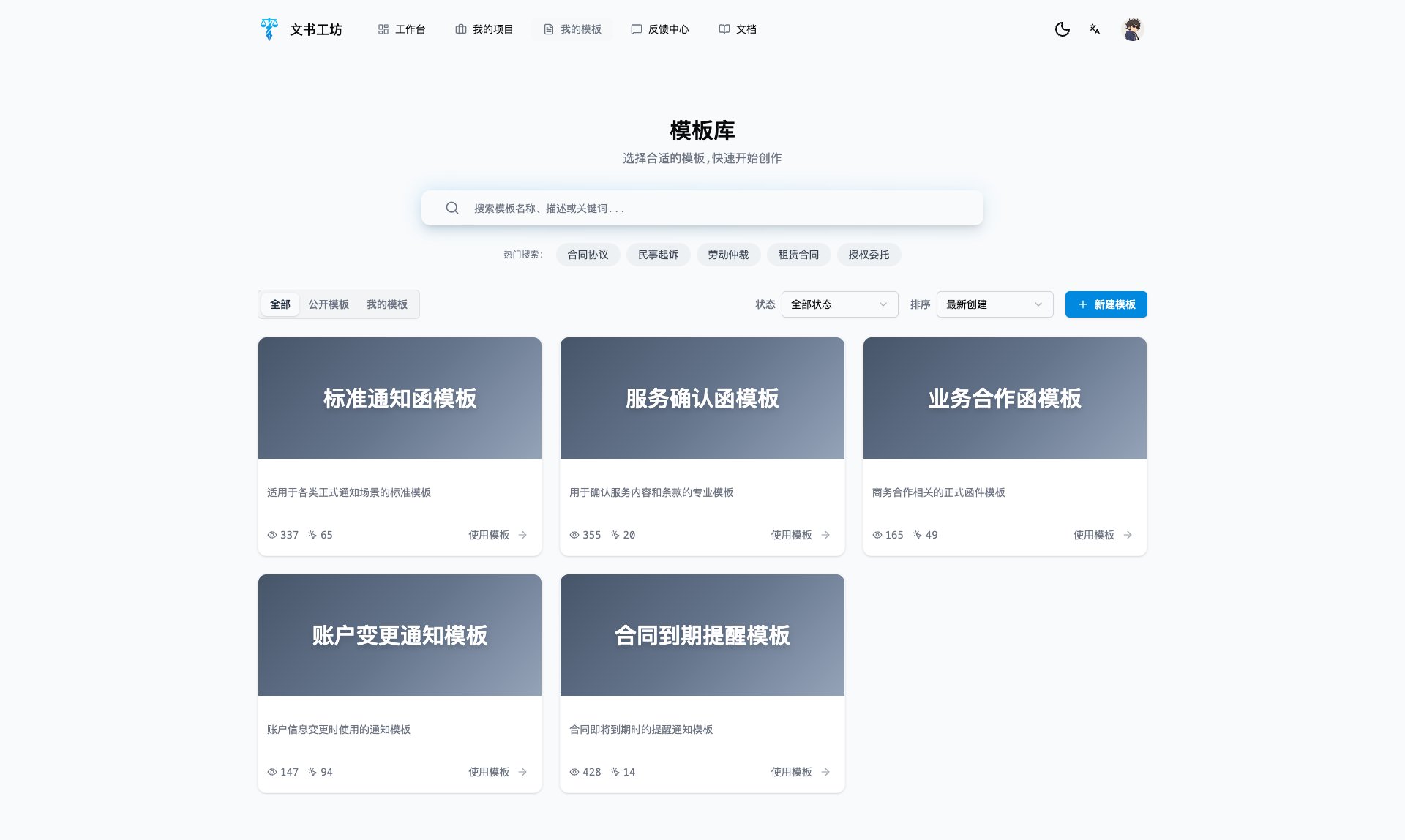
模板与项目的关系:
- 模板独立于项目存在
- 创建项目时选择一个已发布的模板
- 一个模板可被多个项目使用
- 修改模板不影响已关联项目
模板库
进入「模板」页面浏览和管理模板:
模板分类
- 全部 - 查看所有可见模板
- 公开 - 平台共享的公开模板
- 我的 - 你创建的私有模板
搜索与筛选
- 搜索 - 输入关键词查找模板
- 分类筛选 - 按业务类别筛选
- 状态筛选 - 已发布 / 草稿 / 已归档
创建模板
准备模板文件
模板使用 Word 文档(.docx)格式。在需要动态替换的位置使用变量占位符。
变量语法
使用双花括号标记变量:
{{变量名}}模板示例
                    编号:{{文档编号}}

                        通知书

{{收件人姓名}}:

    根据相关规定,现通知您于 {{日期}} 前往 {{地点}} 办理相关事宜。

    联系电话:{{联系电话}}

                                    {{发送单位}}
                                    {{发送日期}}
上传模板
- 点击「新建模板」按钮
- 填写模板信息:
- 模板名称 - 清晰描述模板用途
- 模板描述 - 说明使用场景(可选)
- 上传 Word 文档
- 系统自动识别并列出所有变量
- 保存模板
变量配置
上传模板后,系统自动识别 {{变量名}} 格式的占位符。你可以查看识别出的变量列表。
模板状态
| 状态 | 说明 |
|---|---|
| 草稿 | 编辑中,无法被项目使用 |
| 已发布 | 可以在创建项目时选择 |
| 已归档 | 不再使用,保留历史记录 |
发布模板
模板需要发布后才能被项目使用。
- 确认模板内容无误
- 点击「发布」按钮
- 模板状态变为「已发布」
模板管理
查看模板
点击模板卡片查看:
- 模板基本信息
- 变量列表
- 关联的项目数
编辑模板
- 修改模板名称和描述
- 更新模板文件(重新上传)
- 更改可见性设置
删除模板
已被项目使用的模板无法删除,建议改用归档。
删除模板前请注意:
- 已被项目使用的模板无法删除
- 删除操作不可恢复
- 建议改用归档而非删除
公开模板
使用公开模板
浏览公开模板库,找到合适的模板后:
- 查看模板详情和变量
- 在创建项目时直接选择使用
发布公开模板
将你的模板分享给其他用户:
- 编辑模板设置
- 将可见性设置为「公开」
- 保存更改
最佳实践
变量命名
使用有意义的中文变量名:
✅ 推荐:{{客户姓名}}、{{合同金额}}、{{签订日期}}
❌ 避免:{{a}}、{{var1}}、{{xxx}}
模板设计
- 格式规范 - 使用统一的字体和样式
- 预留空间 - 考虑变量内容长度变化
- 测试验证 - 发布前进行测试生成
版本管理
- 模板名称包含版本号:
通知书模板-v2 - 保留旧版本作为备份
- 新版本使用新建而非覆盖